
มาเป็นเพื่อนกันกับอีสานเดฟ
เรารับทำและออกแบบเว็บไซต์ สำหรับธุรกิจทุกประเภท ปรึกษาฟรี !

อยากทำสติ๊กเกอร์ LINE ใช้เองแบบฟรี ๆ ไม่ต้องจ้างนักวาด? บทความนี้สอนครบ 3 ขั้นตอน: ใช้ ChatGPT ช่วยคิดคาแรคเตอร์และ Prompt, ลบพื้นหลัง/ตัดไฟล์ให้ถูกสเปก และอัปโหลดผ่าน LINE Sticker Maker พร้อมตัวอย่าง Prompt ใช้งานได้ทันที
ช่วงนี้กระแส “ทำสติ๊กเกอร์ LINE ด้วย AI” มาแรงมาก เพราะทำได้ไว สนุก และที่สำคัญคือ ทำใช้เองได้แบบฟรี ๆ (ถ้าทำตามขั้นตอนและใช้เครื่องมือให้ถูก)
ในบทความนี้เราจะไม่ใช่แค่มาแจก Prompt อย่างเดียว แต่จะพา “ทำจริง” ตั้งแต่เริ่มคิดคอนเซ็ปต์ ไปจนถึงขั้นตอนอัปโหลดผ่าน LINE Sticker Maker แบบเป็นลำดับ
ก่อนจะไปขั้นตอนทำภาพ ขอให้เข้าใจ “งานที่เราต้องส่ง” แบบคร่าว ๆ ก่อน จะได้ไม่เสียเวลาทำแล้วแก้หลายรอบ
สิ่งที่ต้องมีโดยทั่วไป (สำหรับทำสติ๊กเกอร์ใช้เอง/อัปโหลดผ่าน Sticker Maker)
ภาพสติ๊กเกอร์ “แต่ละท่า” (เช่น 8 ภาพ / 16 ภาพ / 24 ภาพ ฯลฯ)
ไฟล์ต้องพื้นหลังโปร่งใส (PNG) เพื่อให้เอาไปใช้ในแชทแล้วดูเนียน
ควรทำให้เป็น “เซ็ตเดียวกัน” เช่น โทนสีเดียวกัน, เส้นเดียวกัน, คาแรคเตอร์เดียวกัน
ไม่ต้องกังวลเรื่องสเปกละเอียดมากในตอนนี้ เดี๋ยวในขั้นตอนที่ 2 เราจะจัดไฟล์ให้ถูกแนวทางใช้งานได้จริง
หัวใจของการทำสติ๊กเกอร์ให้ “ดูเป็นเซ็ต” ไม่ใช่แค่ภาพสวย แต่คือ คาแรคเตอร์ต้องคงที่ และ สไตล์ต้องคงเส้นคงวา เราได้เตรียม Prompt ไว้ให้เป็นตัวอย่างดังนี้
เข้าไปที่ ChatGPT → คลิก + เพื่ออัพโหลดภาพใบหน้าบุคคลเพื่อเป็นต้นฉบับ → เลือกเครื่องมือ Create image → ใส่ Promt เข้าไปได้เลย
우리딸 얼굴로 이모티콘 모음 만들어줘 ภาพเหมือนจริง
โดยใช้ข้อความเป็นภาษาไทย เปลี่ยนข้อความและท่าทางให้มีความหลาย
ตัวอย่างผลลัพธ์ ที่ได้
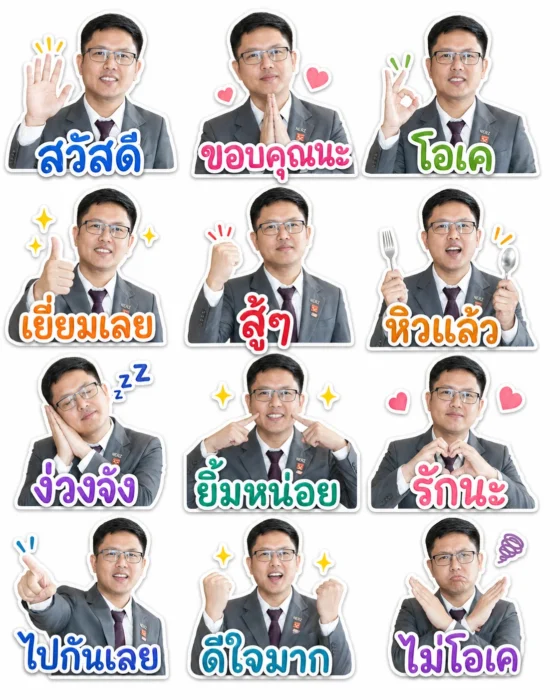
ต่อให้ AI สร้างภาพมาสวยแค่ไหน ขั้นตอนนี้คือด่านที่ทำให้สติ๊กเกอร์ “ดูโปร” มากขึ้น เพราะสติ๊กเกอร์ LINE ควรเป็นไฟล์ที่ พื้นหลังโปร่งใส และ “ตัวละครเด่นชัด” วิธีการลบพื้นหลังนั้นเราสามารถเลือกวิธีได้ตามถนัดได้เลย
ตั้งชื่อไฟล์เป็นลำดับ เช่น 01-hello.png, 02-thanks.png
ทำโฟลเดอร์แยก: raw/ (ภาพดิบ), png/ (พื้นหลังโปร่งใสแล้ว), final/ (ขนาดพร้อมอัปโหลด)
เมื่อได้ไฟล์ PNG พื้นหลังโปร่งใสครบแล้ว ก็ถึงขั้นตอนประกอบเป็น “แพ็กสติ๊กเกอร์” ด้วย LINE Sticker Maker
ขั้นตอนหลัก ๆ ใน LINE Sticker Maker
หลังจากที่ Sumit แล้วก็รอให้ระบบอนุมัติให้สติ๊กเกอร์ของเราใช้งานได้ หลังจากที่อนุมัติแล้ว เราก็จะสามารถโหลดมาใช้งานได้เลย สามารถขายได้ด้วยนะ เผื่อใครเป็นสายทำสติ๊กเกอร์ขาย สามารถหารายได้ผ่านช่องทางนี้ได้เหมือนกัน
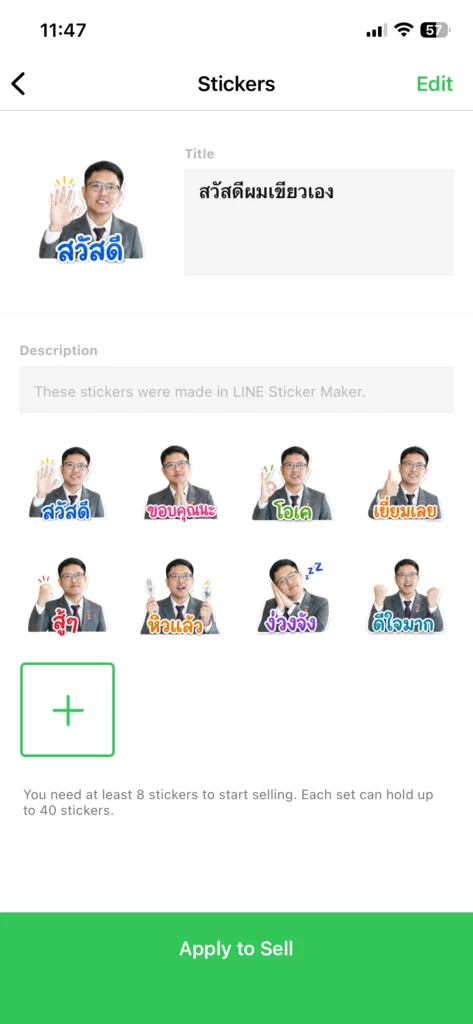
ตรวจทุกภาพก่อนส่ง : ขอบแตกไหม, ตัวเล็กไปไหม, ข้อความอ่านชัดไหม
ถ้าใช้คำพูดไทย อย่าให้ฟอนต์บางเกินไป เพราะในแชทจะย่อเล็กลงอีก
การทำสติ๊กเกอร์ LINE ใช้เองแบบฟรี ๆ ทำได้จริง ถ้าจัดขั้นตอนให้ถูก
